6. Geräteeinrichtung abschließen
6.1 Privates Konto (optional)
Hinweis
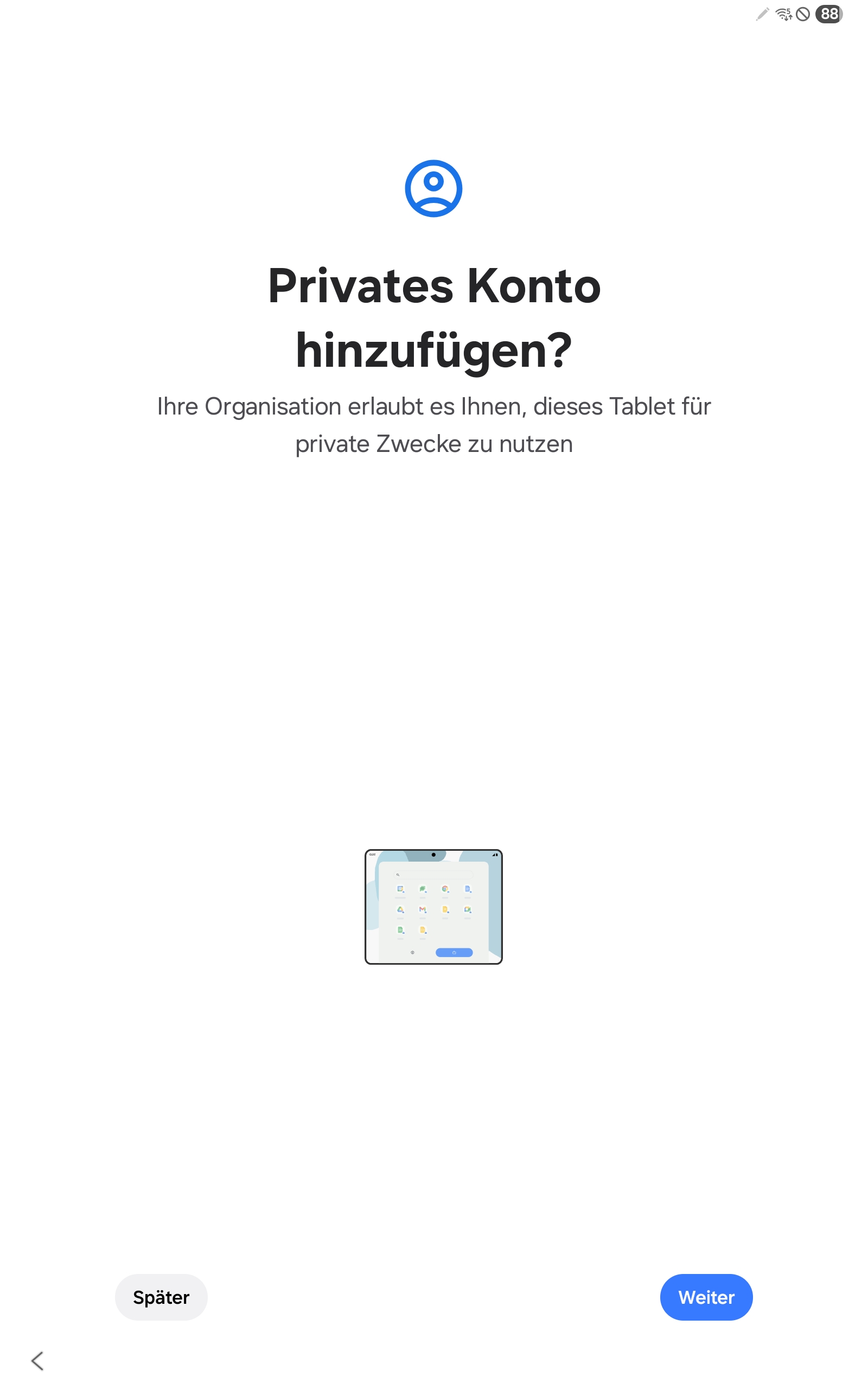
Ein Google Konto musst du für die geschäftliche Nutzung des Tablets nicht anlegen.
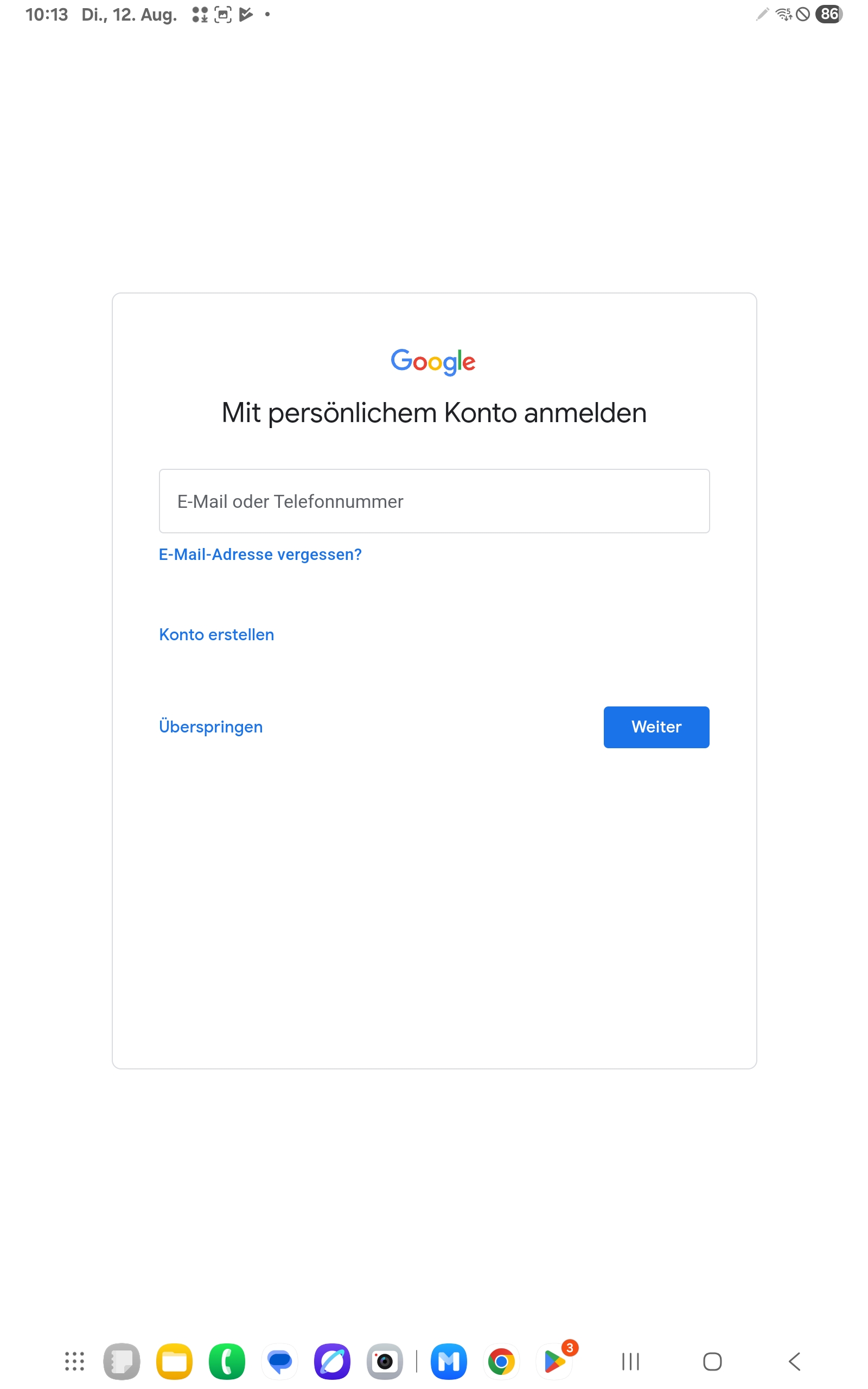
Tippe auf Später. Alternativ kannst du auch auf Weiter tippen um fortzufahren und anschließend auf Überspringen.
6.2 Biometrische Daten
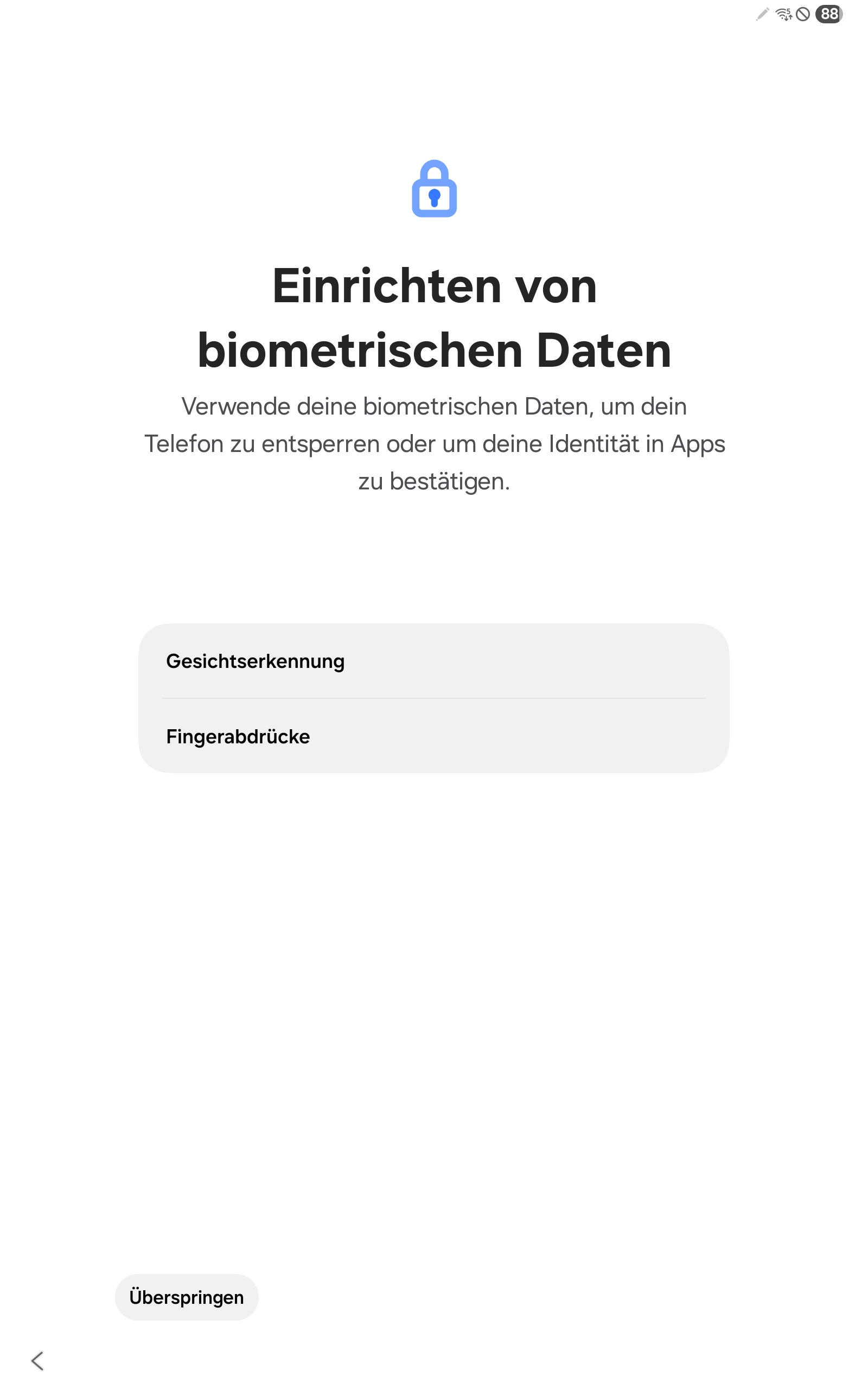
Du hast die Möglichkeit eine Gesichtserkennung oder Fingerabdrücke hinzuzufügen, wähle hierzu das jeweilige Feld aus. Andernfalls tippe auf Überspringen.
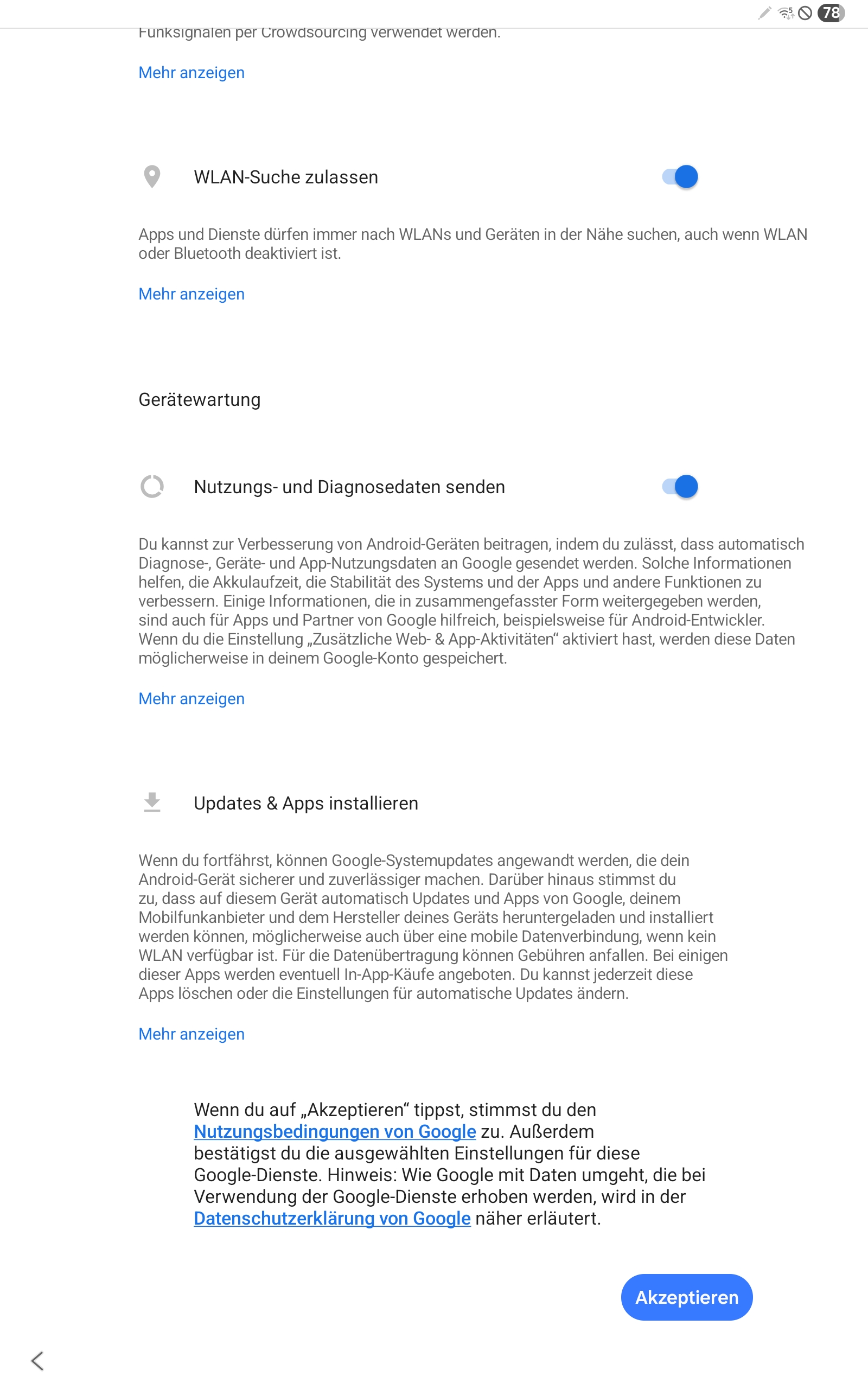
6.3 Google-Dienste
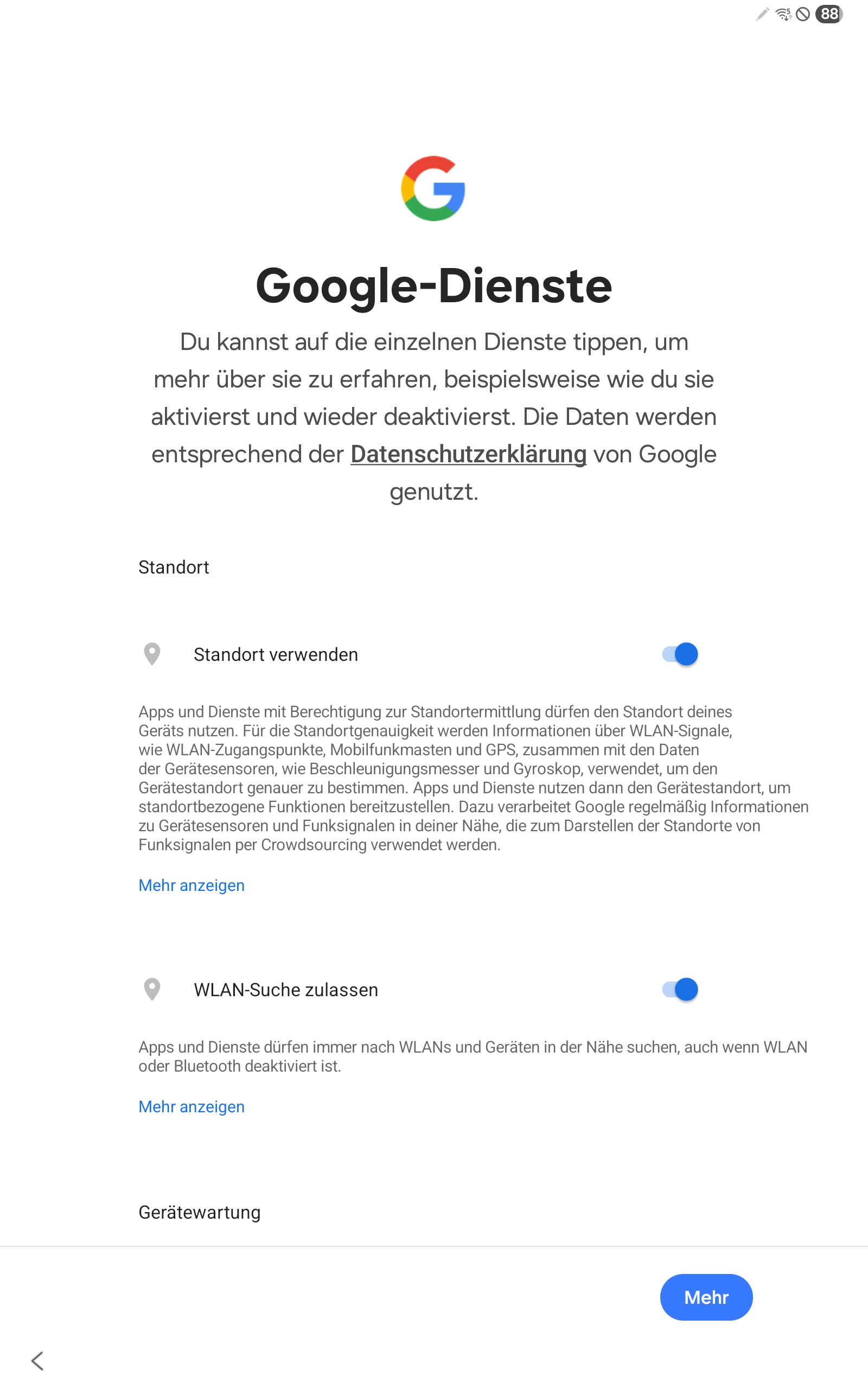
Aktiviere oder deaktiviere die Google-Dienste nach deinen Wünschen und tippe ganz unten auf Akzeptieren. Die in den Screenshots gezeigten Einstellungen sind unsere Empfehlung.
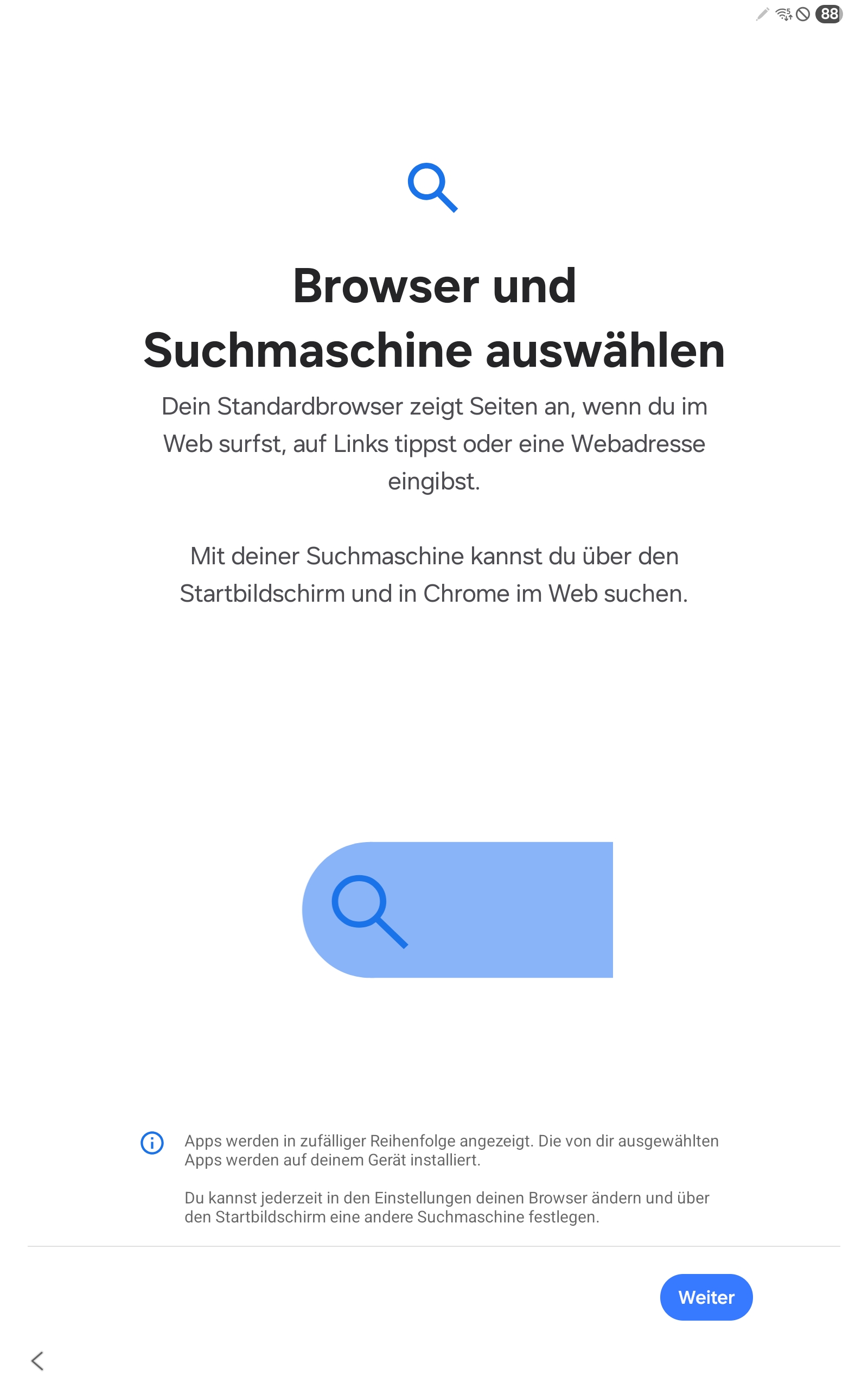
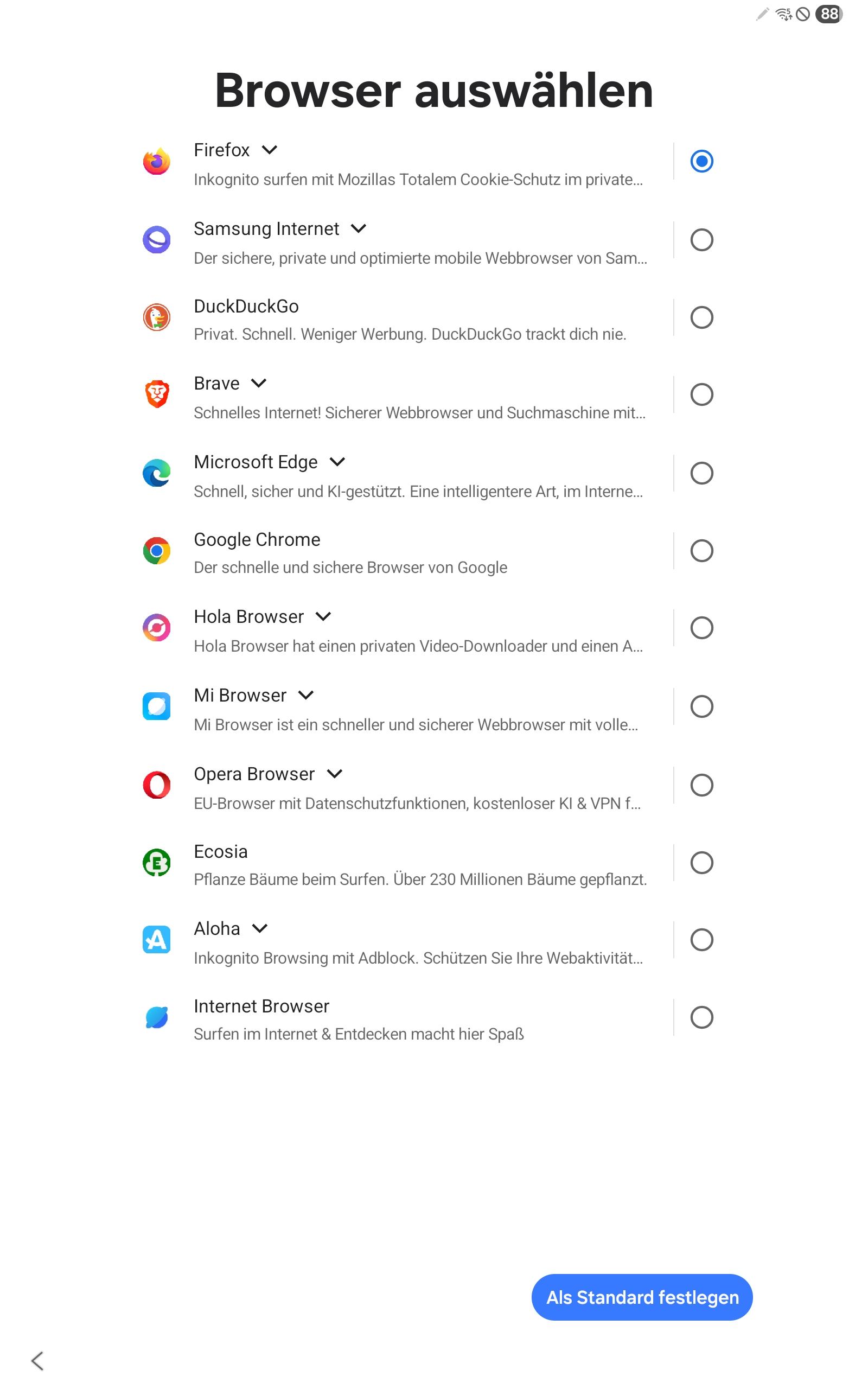
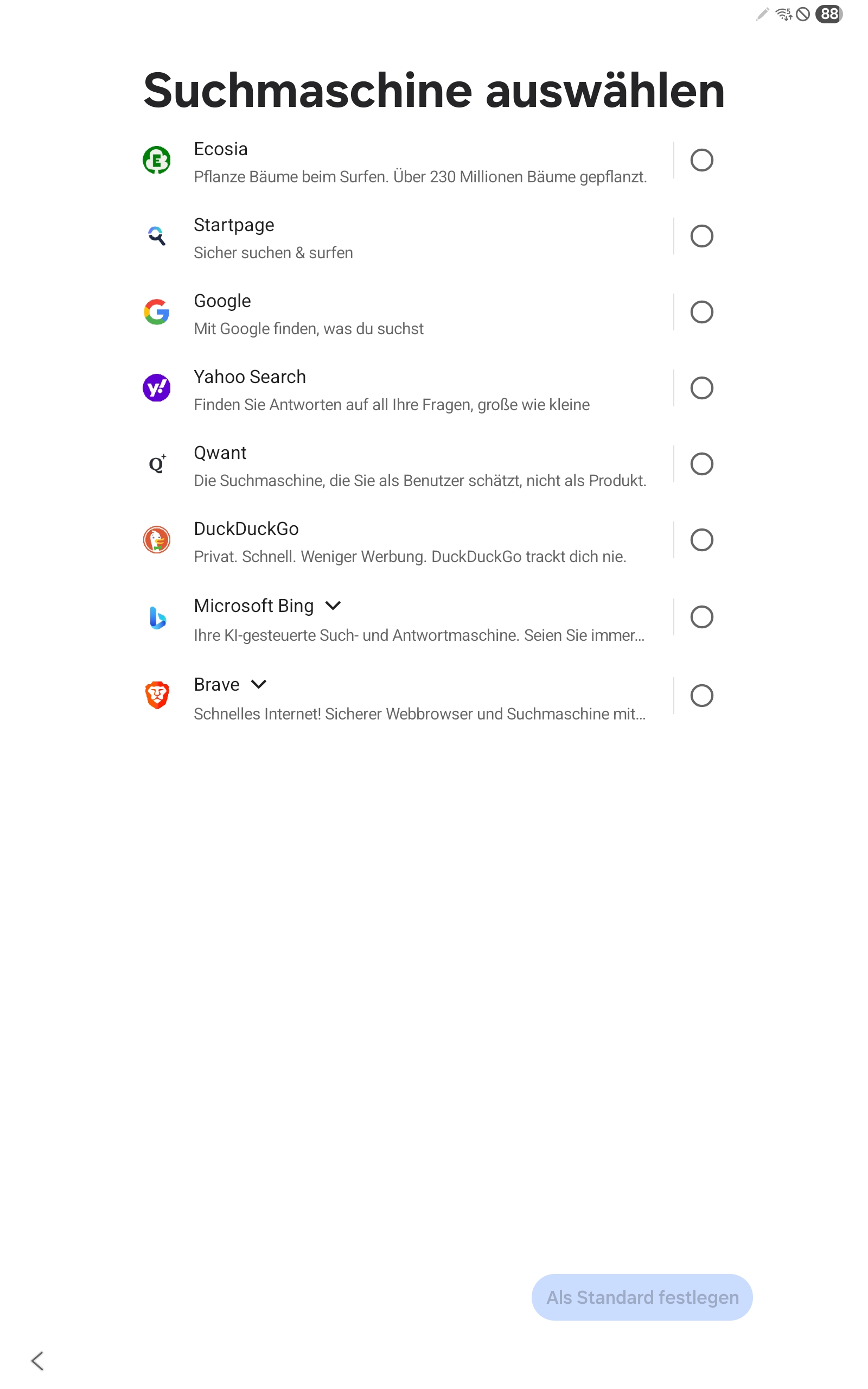
6.4 Brwoser und Suchmaschine
Wähle nach Belieben deinen Browser und Suchmaschine aus. Bestätige mit Weiter und Als Standard festlegen.
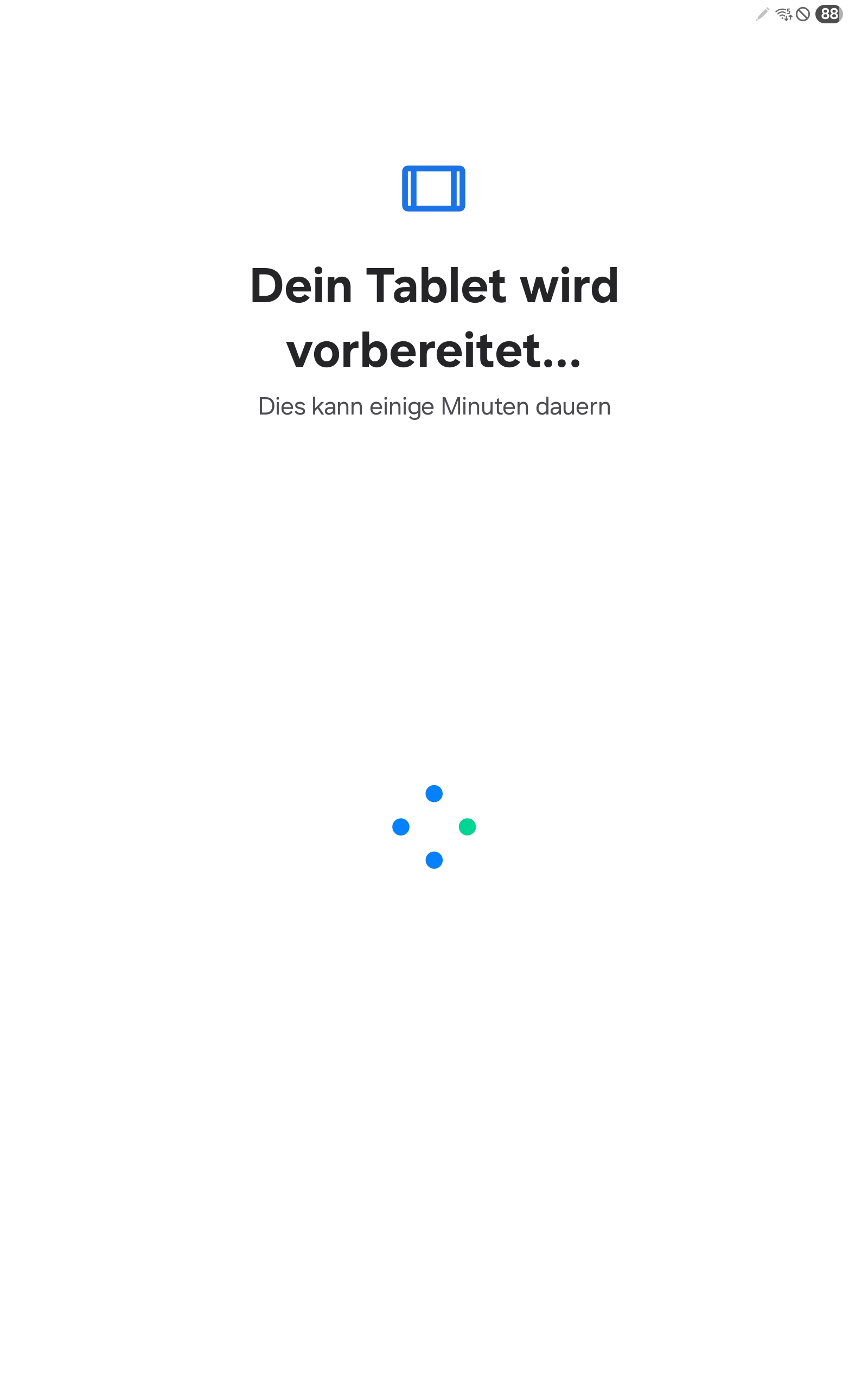
6.5 Tablet wird vorbereitet
Warte, bis dein Tablet die Vorbereitungen abgeschlossen hat.
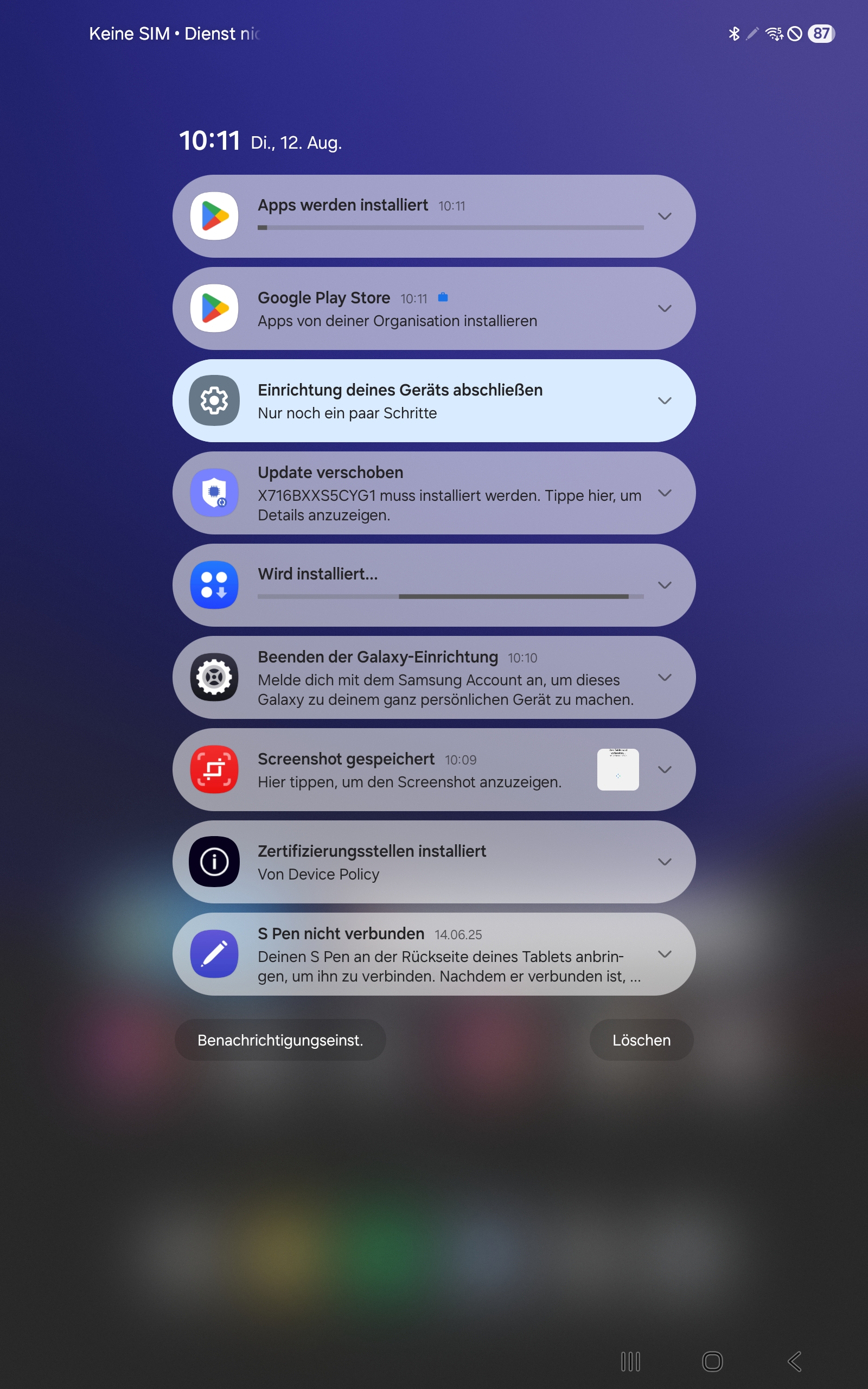
6.6. Geräteeinrichtung abschließen
Dein Gerät ist nun mit unserer Infrastruktur verknüpft und kann zur weiteren Nutzung eingerichtet werden. Tippe in der Menüzeile auf die Benachrichtigung Einrichtung abschließen.
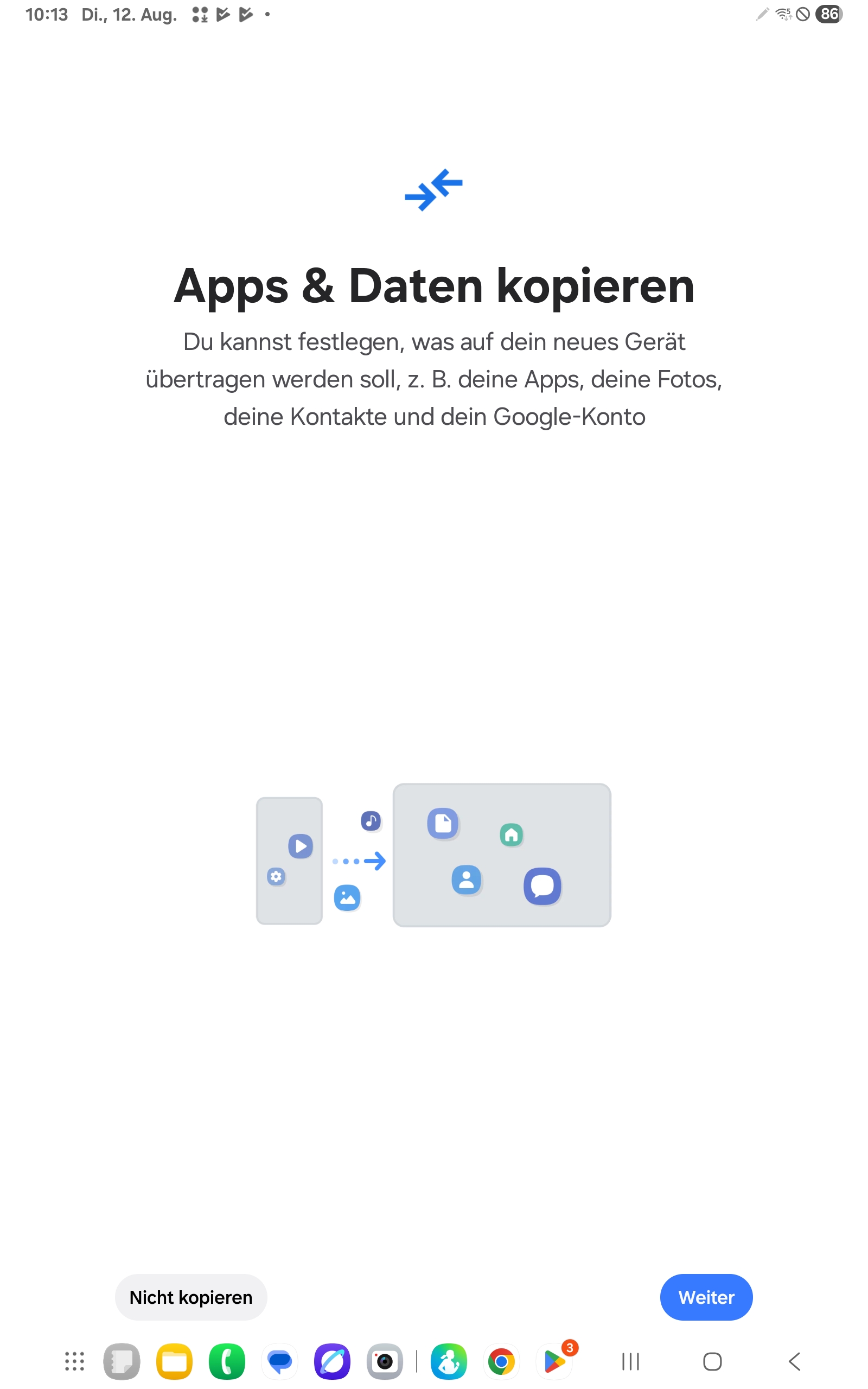
6.7 Apps und Daten kopieren
Bestätige gegebenfalls die Abfrage der Übertragung von Daten von einem altem Gerät mit Nicht kopieren
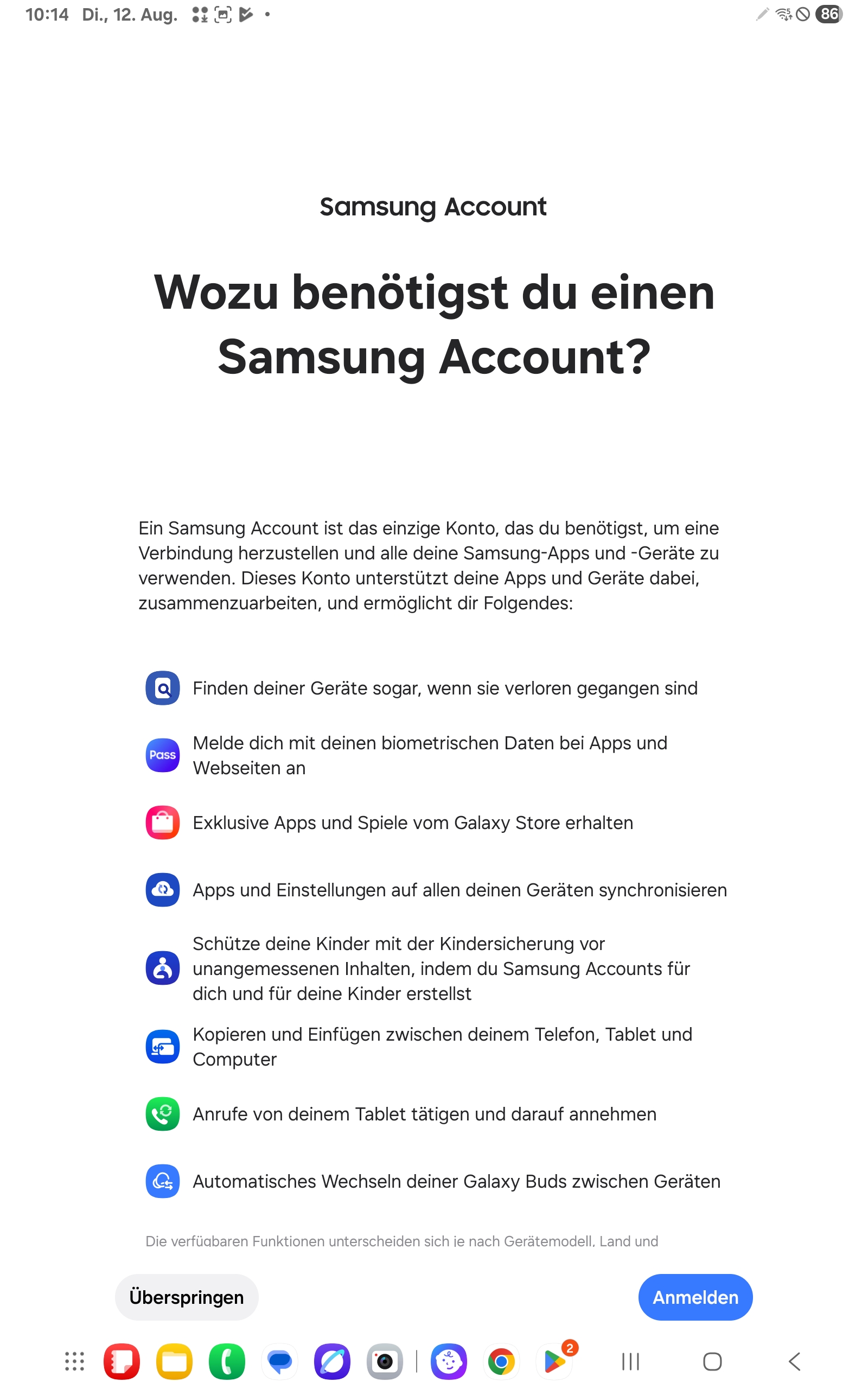
6.8 Samsung Account
Falls du keinen Samsung Account anlegen möchtest tippe bei der Abfrage auf Passwort vergessen oder noch kein Konto? und anschließend auf Später einrichten und Überspringen
6.9 SIM-Kartenverwaltung
Konfiguriere die SIM-Karten Einstellungen nach deinen Wünschen. Tippe anschließend auf OK.