3. Geschäftliche Apps
3.1 Wechseln zwischen privaten und geschäftlichen Apps
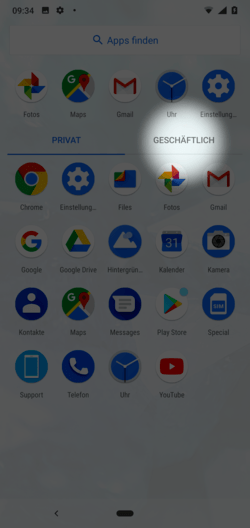
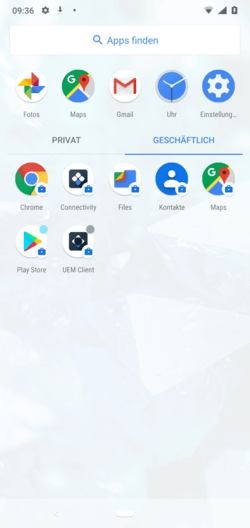
Wechsel zur App-Übersicht indem du vom Startbildschirm aus von der unteren Bildschirmkante nach oben wischst. Die privaten Apps erscheinen. Tippe auf den Tab GESCHÄFTLICH.
Hinweis
Insbesondere dieser Punkt kann je nach Endgeräte-Modell und Android Version abweichen! Bitte prüfe auf deinem Gerät, ob es Verknüpfungen wie "Workspace", "Geschäftlich", "Arbeit" oder ähnliches gibt. Einige Android Versionen legen geschäftliche Apps mit einem kleinen Symbol auf dem App-Icon in der App-Übersicht ab.
3.2 Play Store
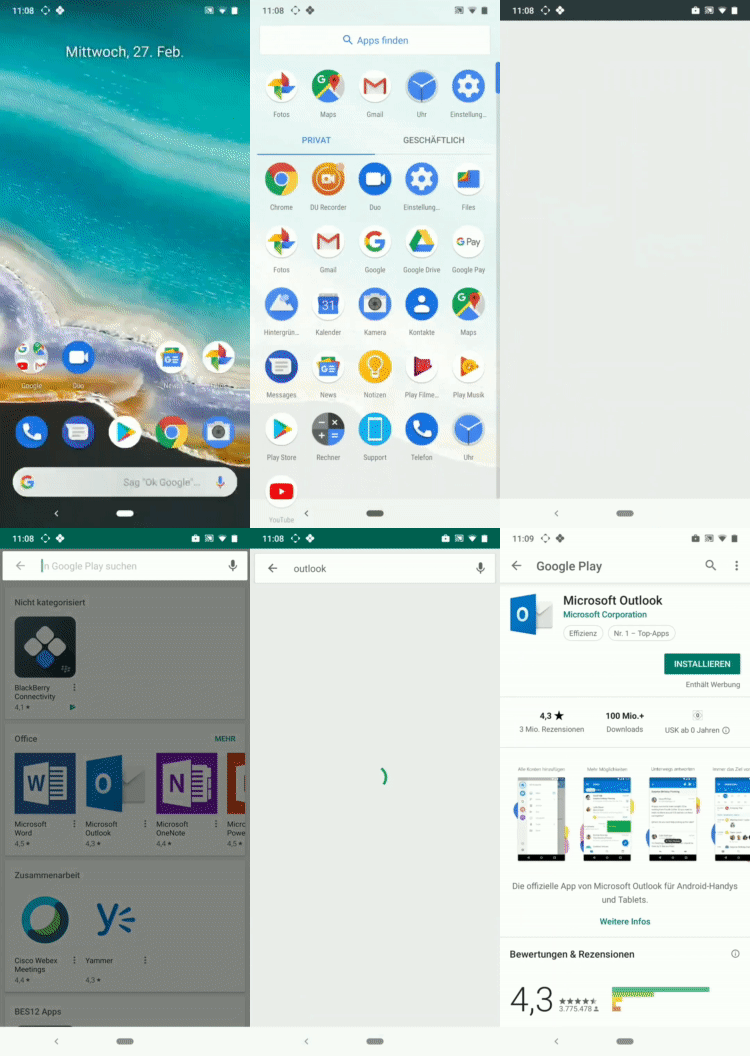
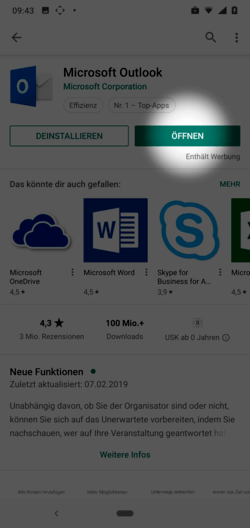
Öffne den geschäftlichen Play Store und suche die App Outlook. Wähle die App aus und tippe anschließend auf INSTALLIEREN.
3.3 Outlook herunterladen
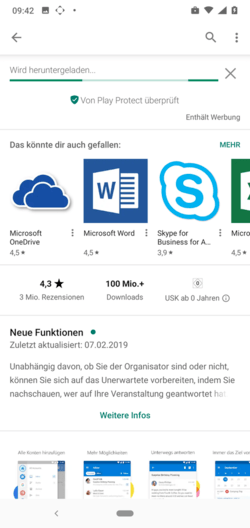
Die App wird jetzt heruntergeladen. Tippe nach erfolgreichem Download auf ÖFFNEN.
3.4 Mehr Informationen zum Android Arbeitsprofil
Eine detaillierte Einführung zum Umgang mit dem Android Arbeitprofil findest du bei Bedarf hier.