5. Mail, Kalender & Kontakte
In den folgenden Schritten wird die Synchronisation der geschäftlichen E-Mails, Termine und Kontakte für die nativen Apple Apps Mail, Kalender und Kontakte eingerichtet.
Tipp
Wenn dich die gemeinsame Anzeige geschäftlicher und privater Daten in einer App stören, kannst du die Synchronisation jederzeit deaktivieren. Wie das funktioniert, wird im Folgenden erklärt.
5.1 Einstellungen
Öffne die App Einstellungen.
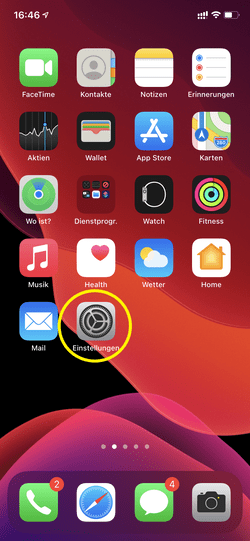
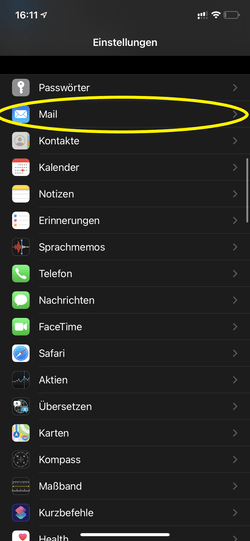
5.2 Mail
Tippe auf Mail.
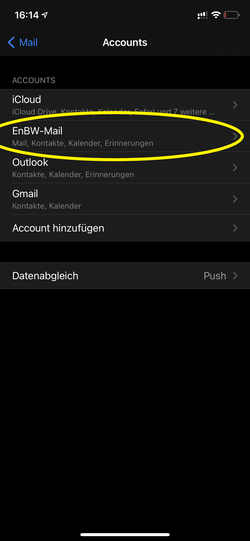
5.3 Accounts
Tippe auf Accounts

5.4 Account
Tippe auf EnBW-Mail.
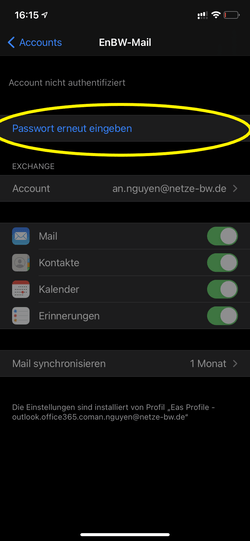
5.5 BüKo-Passwort
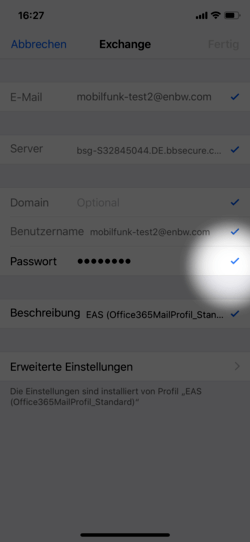
Gib im Eingabefeld Passwort erneut eingeben dein BüKo-Passwort ein und tippe auf Fertig.
Hinweis
Wenn du dein BüKo-Kennwort am Computer änderst, musst du es auch hier aktualisieren.
5.6 Anmeldung erfolgreich
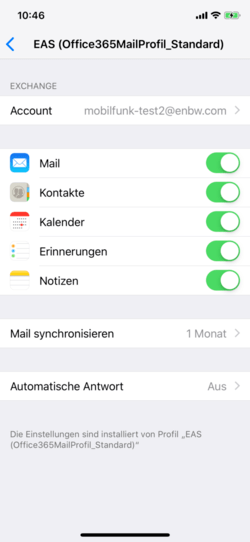
Wenn die Authentifizierung erfolgreich war, wird kurz ein ✔-Symbol hinter dem Passwort eingeblendet und anschließend die vorherige Ansicht des Profils geöffnet.
Achtung
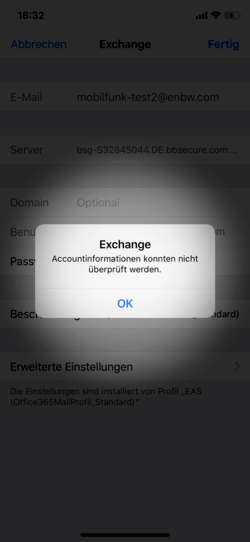
Wenn die Fehlermeldung Accountinformationen konnten nicht überprüft werden angezeigt wird, ist das eingegebene Passwort falsch. Wenn du dir sicher bist, dass das Passwort korrekt ist, wende dich an den IT Support.
5.7 Auswahl der zu synchronisierenden Daten
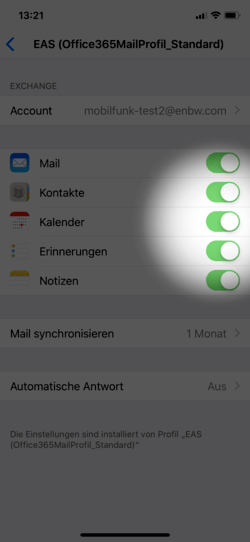
(De-) Aktiviere die Schieberegler bei Mail, Kontakte, Kalender etc., damit die geschäftlichen Daten in den entsprechenden Apps (nicht) angezeigt werden. Wenn die Schieberegler aktiviert sind, werden die geschäftlichen E-Mails, Termine und Kontakte nach wenigen Minuten in den Apple Apps Mail, Kontakte und Kalender angezeigt.
Hinweis
Wenn der Synchronisationszeitraum Mail synchronisieren auf Unbegrenzt gestellt wird, kann das Gerät sehr langsam werden. Wir empfehlen daher, nichts an der Standard-Einstellung 1 Monat zu ändern.
Hinweis
Wenn bei Anrufen geschäftlicher Kontakte der Name angezeigt werden soll, muss der Schieberegler bei Kontakte aktiviert sein.
Hinweis
In Kapitel 4 wird beschrieben wie du die Outlook App als Alternative zu den Apple Apps Mail und Kalender einrichten kannst. Wenn du die Outlook App verwendest, kannst du den Schieberegler bei Mail und/oder Kalender deaktivieren.