4. (optional) Outlook einrichten
Hinweis
Die Outlook App muss über die Unternehmensportal App installiert werden
4.1 Outlook Start
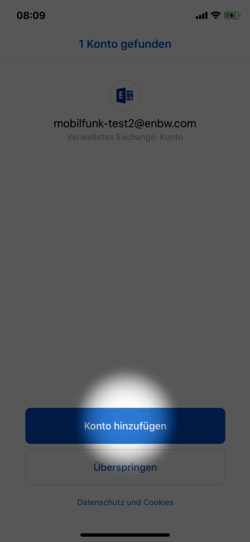
Öffne die Outlook App. Hier sollte bereits deine geschäftliche E-Mail Adresse eingetragen sein. Tippe auf Konto hinzufügen.
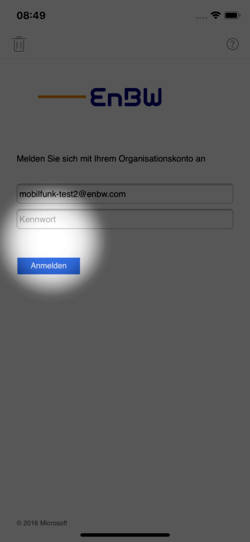
4.2 Kennwort eingeben
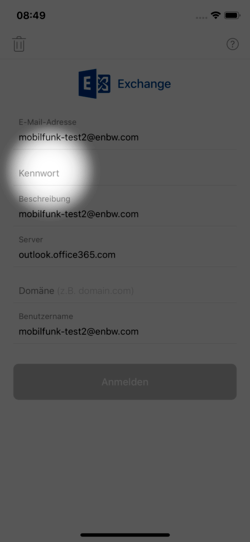
Gib dein BüKo-Kennwort ein und tippe auf Anmelden. Es öffnet sich die EnBW Anmeldeseite. Gib hier erneut dein BüKo-Kennwort ein und bestätige mit Anmelden.
4.3 Kein weiteres Konto
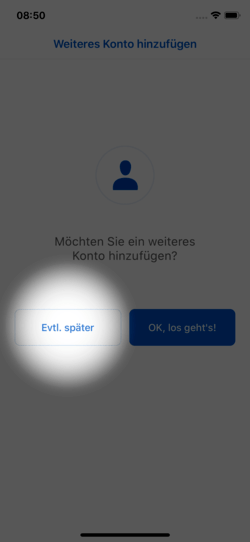
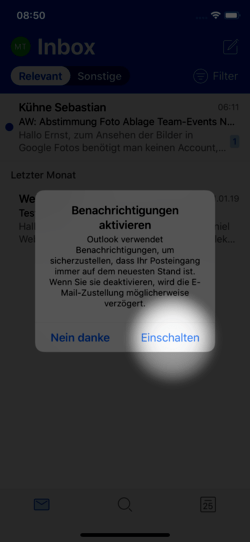
Bei der Nachfrage um ein weiteres Konto hinzuzufügen, tippe auf Evtl. später. Bestätige den Hinweis für Benachrichtigungen mit Einschalten, damit dich die Outlook App bei neuen E-Mails benachrichtigen darf.
4.4 Einrichtungs-Wizard
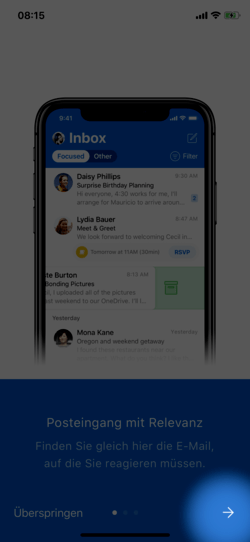
Lies dir die Hinweise durch und tippe auf das ➡ -Symbol um den Wizard zu durchlaufen.
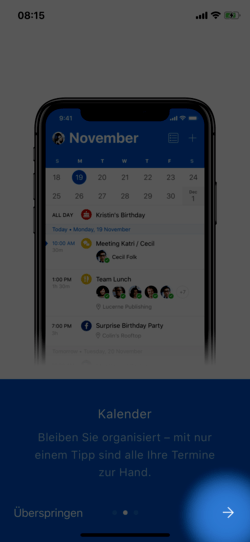
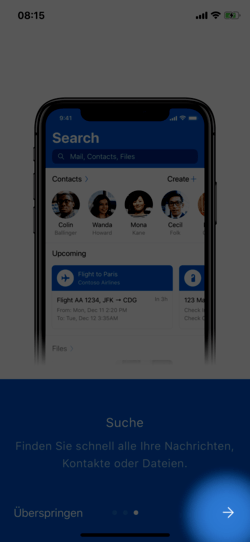
4.5 Kalender
Standardmäßig wird beim Starten der App der Posteingang angezeigt. Zu deinem Kalender gelangst du durch Tippen auf das 📆-Symbol.
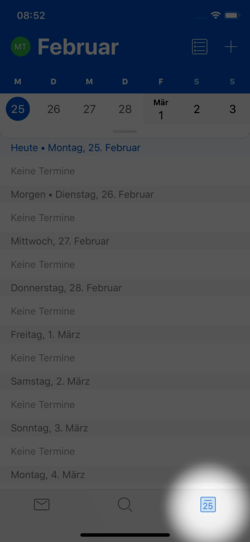
4.6 Menü & weitere Ordner
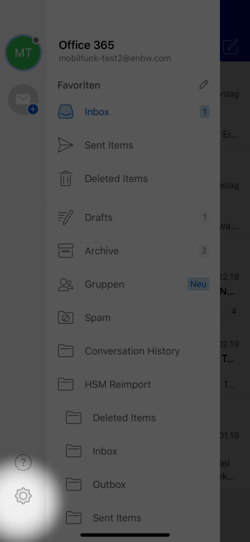
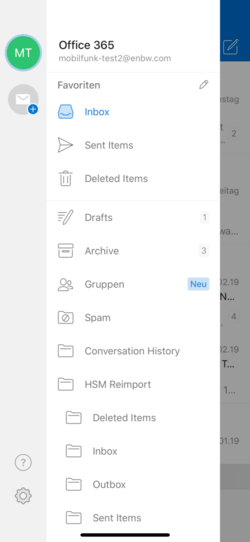
Durch Tippen in die linke obere Ecke (Avatar Bild) oder durch Wischen vom linken Bildschirmrand nach rechts, öffnet sich das Menü der Outlook App. Hier findest du alle deine Outlook-Ordner.
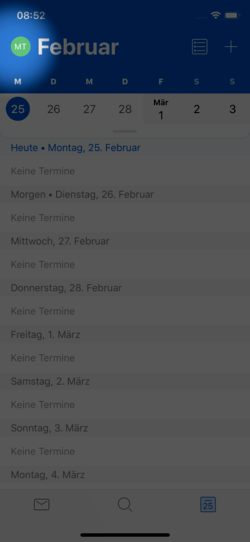
4.7 (optional) Weitere Einstellungen
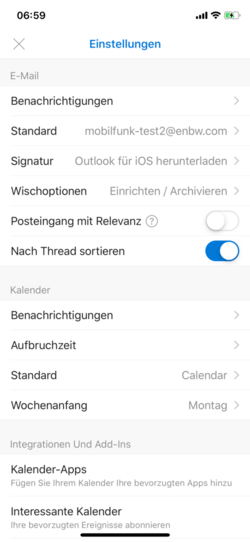
Klappe das Menü wie im vorherigen Schritt beschrieben aus und tippe auf das ⚙-Symbol. Hier kannst du z.B. deine Signatur ändern oder die Benachrichtigungen konfigurieren.